Wednesday, October 14, 2015

Cara mengatasi Blackberry torch 9800 error 507

By Unknown   Posted at  Wednesday, October 14, 2015   tips 1 comment
Assalamualaikum Wr.Wb

    Kali ini saya akan menjelaskan atau memberitahu cara mengatasi Blackberry torch 9800 error 507. Error 507 dapat terjadi pada waktu kita menginstal atau meng-upgrade aplikasi, atau sistem operasi BlackBerry kita atau bisa juga ketika kita mencoba mengupdate tetapi kita tidak tahu langkahnya dan mencoba dengan insting sendiri dan akhirnya gagal dan terjadilah error 507. Error ini menyebabkan Blackberry Anda tidak dapat lagi dihidupkan atau nyangkut seperti gambar di samping setelah booting. Program aplikasi agaknya juga tidak menjadi solusi, karena aplikasi di PC biasanya memerlukan BlackBerry dihidupkan, disambung ke PC, dan dikenali oleh PC. Beginilah kira-kira cara mengatasi masalah system error seperti di di samping. 

    Bagi semua yang mengalami masalah sama seperti saya yaitu BlackBerry System Error 507 reload OS , kalian bisa mengatasinya dengan cara berikut ini dan tanpa harus membawa ke orang yang ahli tentunya harus mengeluarkan lagi biaya yang tidak sedikit bagi kalangan kita yang masih pelajar. Dijamin pasti Blackberry anda seperti semula lagi dengan cara yang cukup mudah ini.
    Tetapi jika Blackberry anda sudah mengalami seperti ini maka anda harus merelakan data - data yang terhapus dan mulai mengulang membuat data - data yang telah terhapus. ok langsung saja kita menyiapkan bahan - bahannya!!

BAHAN : 
1. PC/Leppie
2. Kabel USB
3. Wiping Device To Solve Boot Error : Download
4. Instalador Rapido Blackberry 9800 : Download

Langkah - Langkah :

1. Koneksikan Blackberry ke PC menggunakan kabel USB
2. Jalankan Wiping Device To Solve Boot Error yang tadi telah di download. Seperti gambar di bawah ini.


3. Jika sudah seperti gambar di bawah ini berarti sudah selesai.


4. Setelah itu putuskan koneksi Blackberry dari PC, cabut baterai lalu pasangkan kembali jika perlu kartu sim dan sd card di lepas saja.
5. Koneksikan kembali Blackberry ke PC. Lalu jalankan instalador rapido yang telah di download tadi. proses ini memakan waktu 30 - 60 menit. Sebaiknya, Berdoalah semoga berhasil cara ini!!! :v


6. Ketika prosses selesai maka blackberry akan mereboot otomatis.


7. Reboot selesai matikan kembali masukan kartu sim dan sd card kalo tadi dalam prosses sim dan sd cardnya di lepas. maka inilah hasilnya jreeeng jreeeng jreeeng...... wkwkwkwkwkwk :V


ganteng fotonya yak!!

    Cukup sekian pengetahuan yang dapat saya berikan kepada hadirin. terima kasih atas kunjungannya. kapan - kapan mampir aja ke rumah jheheheheheee......


Created by alrasidaldi

Saturday, October 10, 2015

Konfigurasi web proxy tranparent ( Jobsheet 7 )

By Unknown   Posted at  Saturday, October 10, 2015   jobmikrotik No comments

Nama : Aldi Alrasid
Konfigurasi web proxy tranparent
Tanggal : 08 Oktober 2015
Kelas : XII TKJ 4
SK/KD : -
No. JobSheet : 009
Guru Produktif : Bang Maman


I.TOPOLOGI YANG AKAN DI KONFIGURASI


II. TUJUAN KONFIGURASI
Agar siswa mampu memahami dan mengerti bagaimana cara mengkonfigurasi mikrotik sebagai DHCP SERVER
III. ALAT DAN BAHAN
1. PC/Laptop
2. Virtual Box
3. Gns3
4. mikrotik iso
5. windows XP iso
6. winbox
IV. LANGKAH-LANGKAH KONFIGURASI
1. Buat topologi di gns3 yang akan di buat
2. Jalankan topologi yang sudah di buat tadi
3. Buka winbox pada Win XP untuk mengkonfigurasi web proxy tranparent pada mikrotik


4. Pertama tambahkan ip address 
“ ip : 192.168.11.2/24, interface : ether1 “ 
“ ip : 192.168.100.1/24, interface : ether2 “


5. Tambahkan ip route-nya, hanya gateway-nya yang di tambahkan 
“ Gateway : 192.168.11.1 “


6. Tambahkan juga DNS-nya 
“ 8.8.8.8, 8.8.4.4 “ ceklis allow remote address 


7. Tambahkan juga ip Firewall-nya. Contoh gambar di bawah ini. 
“chain : srcnat, src.add : 192.168.100.0/24, out.interface : ether1 dan action : masquerade“ “ chain : dstnat, protocol : 6 (tcp), dst port : 80, action : redirect, to port : 3128“


8. Tambahkan DHCP server tujukan ke ether2 (client)


9. DHCP SERVER selesai


10. Dan selanjunya adalah konfigurasi web proxy-nya klik tab IP > klik web proxy 
“ enable : ceklis, port 3128, cache administrator : (email anda), cache on disk : ceklis “


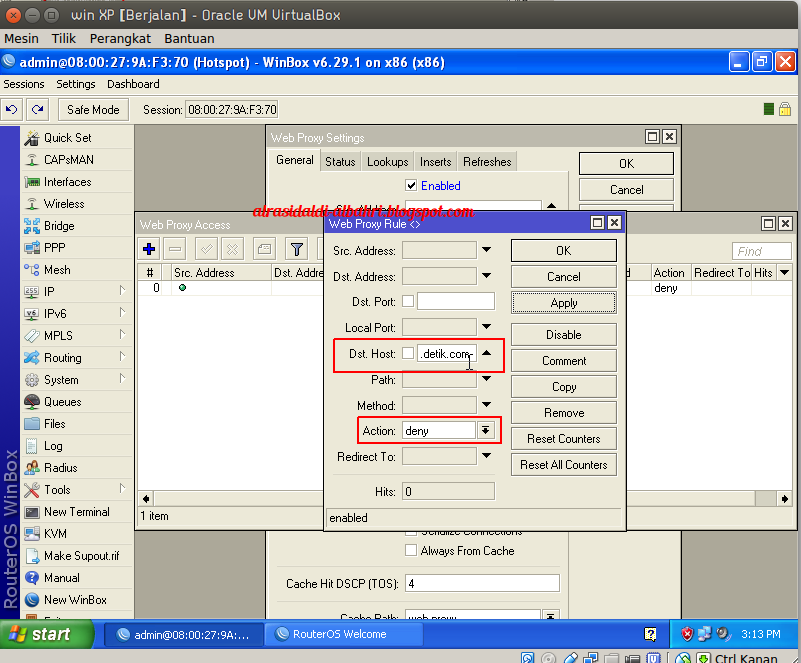
11. Kemudian klik tab access pada tab web proxy
12. Setelah masuk klik icon (+) 
“ dst.host : www.detik.com, action : deny “ apply > ok


12. Selanjutnya, setting wix xp dengan mem-obtain ip addressnya


13. Repair agar win xp mendapatkan ip yang sesuai


SELESAI, menkonfig selanjutnya kita bisa memeriksa hasilnya dengan cara tes ping dan di web browser
V. TESTING KONFIGURASI
1. Tes ping 8.8.8.8


2. Tes di web browser


3. Tes di web browser dengan redirect : alrasidaldi-albahri.blogspot.com


VI. KESIMPULAN 
Tugas dari bang maman pun terasa ringan jika mau belajar


Created by : alrasidaldi

Konfigurasi OSPF 4 router mikrotik ( Jobsheet 9 )

By Unknown   Posted at  Saturday, October 10, 2015   jobmikrotik No comments

Nama : Aldi Alrasid
Konfigurasi OSPF 4 router mikrotik
Tanggal : 07 Oktober 2015
Kelas : XII TKJ 4 SK/KD : -
No. JobSheet : 009 Guru Produktif : Bang Maman

I. TOPOLOGI YANG AKAN DI KONFIGURASI


II. TUJUAN KONFIGURASI
Agar siswa mampu memahami dan mengerti bagaimana cara mengkonfigurasi OSPF 4 router mikrotik.
III.ALAT DAN BAHAN
1. PC/Laptop
2. Virtual Box
3. Gns3
4. mikrotik iso

IV.LANGKAH-LANGKAH KONFIGURASI
1. Buat topologi di gns3 yang akan di buat
2. Jalankan topologi yang sudah di buat
3. reset semua mikrotik agar mikrotik dalam keadaan konfigurasi semula
“system reset-configuration “


4. Mikrotik sudah di reset sekarang kita tinggal merubah nama mikrotik dengan perintah
“ system identity set name=namabaru “


5. Konfigurasi router1 pertama kita harus mengisi ip, tapi kita harus melihat dulu apakah router memiliki ip atau tidak, untuk melihat ip ketik perintah
“ ip address pr “


6. Jika router memiliki ip maka kta rharus menghapusnya, dengan perintah
“ ip address remove 0 “ angka 0 adalah nomor urutan ip.


7. Jika router sudah tidak memiliki ip maka kita tinggal memberi ip baru dengan perintah
“ ip address add address=(ip baru) interface=i(terface baru) “
dan saya akan memberi ip pada router, sebagai brkt.
“ ip : 192.168.10.1/24, interface : ether1 “
“ ip : 1.1.1.1/30, interface : ether2 “


8. Jika router1 sudah mendapatkan ip, sekarang kita ke router2 dengan perintah yang sama menghapus ip jika router memiliki ip dan memberi ip yang baru, dengan ip.
“ ip : 192.168.20.1/24, interface : ether1 “
“ ip : 1.1.1.2/30, interface : ether2 “
“ ip : 2.2.2.1/30, interface : ether3 “


9. Selanjutnya router3
“ ip : 192.168.20.1/24, interface : ether1 “
“ ip : 2.2.2.2/30, interface : ether3 “
“ ip : 3.3.3.1/30, interface : ether2 “


10. Terakhir router4
“ ip : 192.168.40.1/24, interface : ether1 “
“ ip : 3.3.3.2/30, interface : ether2 “


11. Setelah masing -masing router mendapatkan ip, selanjutnya konfigurasi routing OSPF di masing – masing router.
12. pertama router1, dengan perintah
“ ip route add dst-address=(ip yang tuju) gateway=(ip yang di gunakan sebagai jalan) “
saya akan memberikan ip dan gatwaynya sebagai brkt.
“ dst-address : 192.168.20.0/24, gateway : 1.1.1.2 “
“ dst-address : 2.2.2.0/30, gateway : 1.1.1.2 “
“ dst-address : 192.168.30.0/24, gateway : 1.1.1.2 “
“ dst-address : 3.3.3.0/30, gateway : 1.1.1.2 “
“ dst-address : 192.168.40.0/24, gateway : 1.1.1.2 “


13. Selanjunya ke router2, dengan perintah yang sama hanya saja ada yang berbeda dalam ip yang di tuju.
“ dst-address : 192.168.10.0/24, gateway : 1.1.1.1 “
“ dst-address : 192.168.30.0/24, gateway : 2.2.2.2 “
“ dst-address : 3.3.3.0/30, gateway : 2.2.2.2 “
“ dst-address : 192.168.40.0/24, gateway : 2.2.2.2 “


14. router3
“ dst-address : 192.168.20.0/24, gateway : 2.2.2.1 “
“ dst-address : 1.1.1.0/24, gateway : 2.2.2.1 “
“ dst-address : 192.168.10./24, gateway : 2.2.2.1 “
“ dst-address : 192.168.40.0/24 gateway : 2.2.2.2 “


15. Dan yang terakhir router4
“ dst-address : 192.168.30.0/24, gateway : 3.3.3.1 “
“ dst-address :2.2.2.0/30, gateway : 3.3.3.1 “
“ dst-address : 192.168.20.0/24, gateway : 3.3.3.1 “
“ dst-address : 1.1.1.0/24, gateway : 3.3.3.1 “
“ dst-address : 192.168.10.0/24, gateway : 3.3.3.1 “


16. Setelah konfigurasi masing – masing router selesai, sekarang tinggal memberi ip dan gatewanya pada masing – masing pc. Dengan perintah brkt.
“ ip (ip untuk pc ) gateway (gatway untuk pc) “
sebagai contoh saya akan memberi ip pada masing – masing pc, sebagai brkt.
“ pc1> ip 192.168.10.2 24 192.168.10.1 “
“ pc2> ip 192.168.20.2 24 192.168.20.1 “
“ pc3> ip 192.168.30.2 24 192.168.30.1 “
“ pc4> ip 192.168.40.2 24 192.168.40.1 “


Setelah semuanya selesai kita tingal melihat hasil kerja kita dengan cara tes ping da pc ke pc
V. TESTING KONFIGURASI
1. Tes pc1
“ ke pc2 : ping 192.168.20.2 “
“ ke pc3 : ping 192.168.30.2 “
“ ke pc4 : ping 192.168.40.2 “


2. Tes pc4
“ ke pc1 : ping 192.168.10.2 “
“ ke pc2 : ping 192.168.20.2 “
“ ke pc3 : ping 192.168.30.2 “


Berhasil, jika anda masih belum bisa berhasil cobalah cek ulang konfigurasi anda siapa tahu ada yang salah dalam pengkonfigurasianya.
VI. KESIMPULAN
Gampanglah jika kita mau belajar.


Created by : alrasidaldi

Konfigurasi Hotspot ( Jobsheet 8 )

By Unknown   Posted at  Saturday, October 10, 2015   jobmikrotik 1 comment
Nama : Aldi Alrasid
Konfigurasi Hotspot
Tanggal : 07 Oktober 2015
Kelas : XII TKJ 4SK/KD : Keamanan jaringan
No. JobSheet : 008Guru Produktif : Bang Maman


 I. TOPOLOGI YANG AKAN DI KONFIGURASI


II. TUJUAN KONFIGURASI
Agar siswa mampu memahami dan mengerti bagaimana cara mengkonfigurasi mikrotik sebagai Hotspot.
III. ALAT DAN BAHAN
1. PC/Laptop
2. Virtual Box
3. Gns3
4. mikrotik iso
5. windows XP iso
6. winbox
IV. LANGKAH-LANGKAH KONFIGURASI
1. Buat topologi di gns3 yang akan di buat
2. Setting cloud dengan membuat “ tap0 “ seperti gambar di bawah ini.


3. Setting juga mikrotiknya da tambahkan ukuran menjadi “ 192 MB “, seperti gambar di bawah ini


4. Jika sudah maka jalankan topologi dan masuk ke mikrotik melalui winbox pada win xp. Contoh gambar


5. Pertama tambahkan ip address. Contoh gambar di bawah 
“ ip : 192.168.11.2/24, interface : ether1 “ 
“ ip : 192.168.100.1/24, interface : ether2 “


6. Tambahkan juga DNS-nya. Contoh gambar di bawah ini. 
“ 8.8.8.8, 8.8.4.4 “


7. Setting IP Route dengan menambah gatewaynya saja. Contoh gambar di bawah ini. 
“ Gateway : 192.168.11.1 “


8. Tambahkan juga ip Firewall-nya. Contoh gambar di bawah ini. 
“chain : srcnat, src.add : 192.168.100.0/24, out.interface : ether1 dan action : masquerade“


9. Selanjutnya buat hotspot-nya dengan men Setup ip hotspot. Contoh gambar di bawah ini 
“ untuk interface : ether2 > next sampai dengan selesai “


10 . Setelah selesai setup


11. Setting win xp dengan menambah ip addressnya. Contoh gambahr di bawah ini


SELESAI, selanjunya kita bisa melihat hasil kerja kita dengan men tes melalui web browser di wix xp.

V. TESTING KONFIGURASI
1. Tes login di web browser


VI. KESIMPULAN
Alhamdulilah bisa juga kalo mau belajar mah


Created by : alrasidaldi

Back to top ↑
Connect with Us

What they says

© 2013 Informasi Sederhana . WP Mythemeshop Converted by Bloggertheme9
Blogger templates. Proudly Powered by Blogger.